Now Reading: Jak udostępnić internet z telefonu na różne sposoby
-
01
Jak udostępnić internet z telefonu na różne sposoby
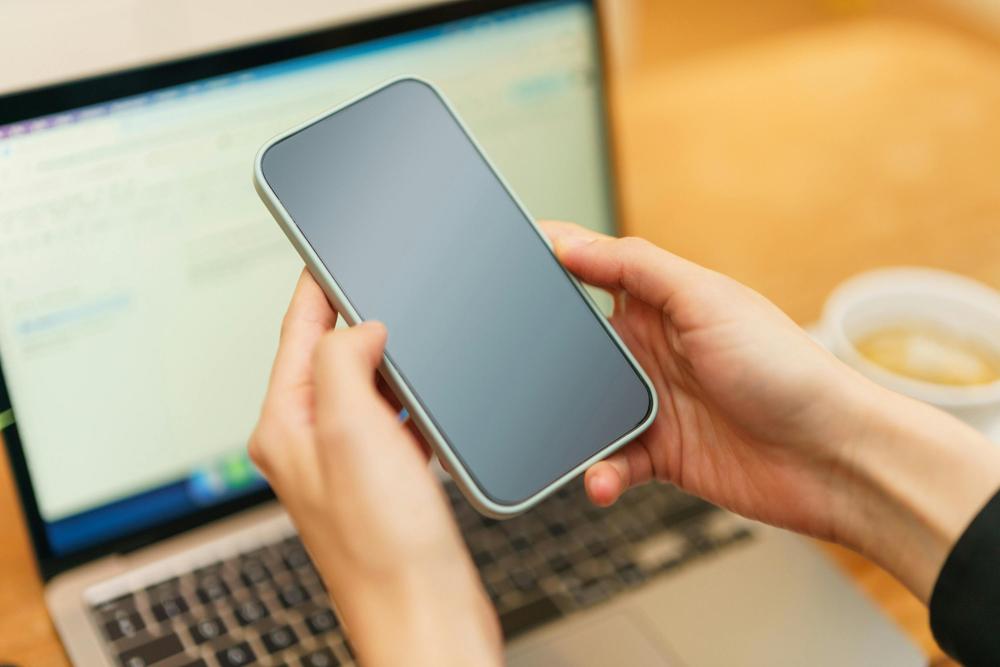

Potrzebujesz pilnie dostępu do internetu na laptopie, a nie masz w pobliżu Wi-Fi? Nic straconego! W tym artykule pokażemy Ci krok po kroku, jak w prosty sposób udostępnić internet z Twojego telefonu (Android lub iPhone) na inne urządzenia, wykorzystując hotspot Wi-Fi, kabel USB lub Bluetooth. Sprawdź, które rozwiązanie będzie dla Ciebie najwygodniejsze i ciesz się szybkim dostępem do sieci, gdziekolwiek jesteś!
Jak udostępnić internet z telefonu na różne urządzenia
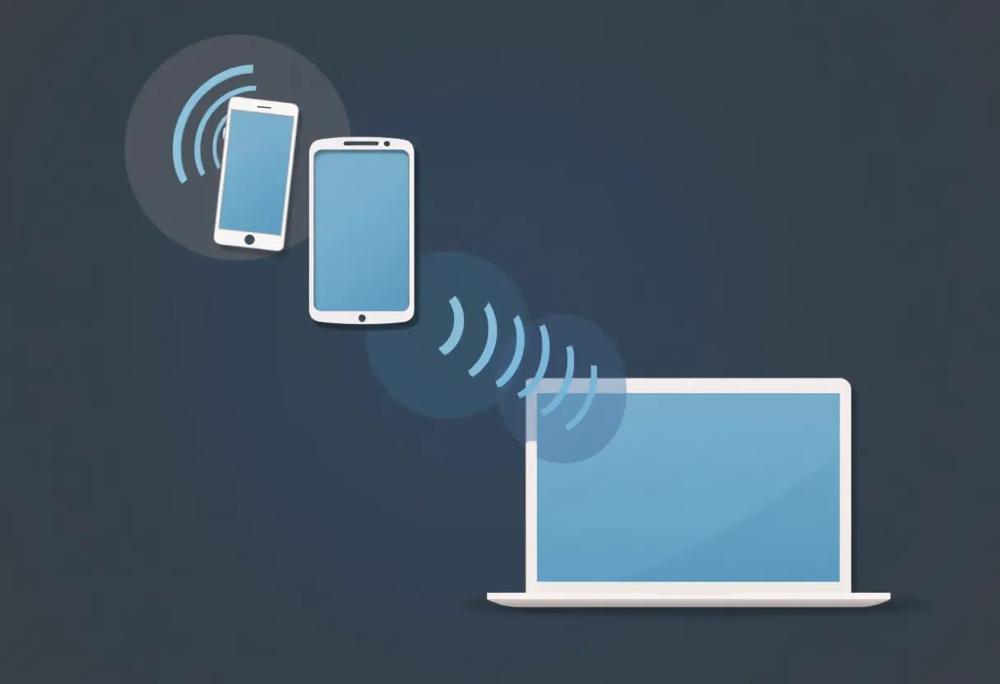
Tethering, czyli udostępnianie internetu z telefonu, umożliwia wykorzystanie transferu danych komórkowych na innych urządzeniach, takich jak tablety, laptopy czy komputery stacjonarne. Istnieje kilka sposobów na realizację tetheringu.
Do najczęściej spotykanych należą: mobilny hotspot Wi-Fi, tethering poprzez kabel USB oraz wykorzystanie technologii Bluetooth.
Mobilny hotspot Wi-Fi tworzy bezprzewodową sieć, do której w prosty sposób mogą dołączać inne urządzenia. Tethering USB polega na połączeniu smartfona z komputerem za pomocą przewodu USB, co pozwala na bezpośrednie udostępnienie internetu. Z kolei Bluetooth, choć również umożliwia bezprzewodowe dzielenie się internetem, jest opcją rzadziej wybieraną z uwagi na relatywnie niższą prędkość transmisji danych.
Zarówno telefony z systemem Android, jak i iPhone’y od Apple, oferują funkcje udostępniania internetu. Rozwiązania te okazują się nieocenione w sytuacjach, gdy potrzebujesz dostępu do sieci na sprzęcie, który nie posiada wbudowanego modułu Wi-Fi lub znajdujesz się poza zasięgiem tradycyjnych sieci bezprzewodowych.
Udostępnianie przez hotspot Wi-Fi
Funkcja Hotspot Wi-Fi, dostępna zarówno w systemach Android, jak i iOS, umożliwia utworzenie osobistej, bezprzewodowej sieci. Twój telefon, niezależnie czy jest to iPhone, czy urządzenie z Androidem, transformuje się w mobilny router.
Inne urządzenia, takie jak laptopy, tablety lub komputery, mogą dołączyć do tej sieci tak samo, jak do każdej innej sieci Wi-Fi, korzystając z transferu danych udostępnianego przez telefon. Jest to szczególnie użyteczne w sytuacjach, gdy potrzebujesz dostępu do Internetu na urządzeniach pozbawionych własnego połączenia z siecią lub znajdujesz się w lokalizacji bez publicznego Wi-Fi.
Uruchomienie hotspotu Wi-Fi jest zwykle łatwe i nie wymaga specjalistycznej wiedzy. W ustawieniach smartfona, w obszarze związanym z siecią i połączeniami, odszukaj opcję “Hotspot osobisty” (w iPhone) lub “Przenośny hotspot Wi-Fi” (w urządzeniach z Androidem).
Po aktywacji tej funkcji możesz spersonalizować nazwę sieci (SSID) i ustanowić hasło, aby chronić swoje połączenie przed niepożądanym dostępem. Miej na uwadze, że aktywne korzystanie z hotspotu drenuje Twój pakiet danych mobilnych, stąd wskazane jest monitorowanie zużycia, zwłaszcza jeśli Twój plan taryfowy, oferowany przez operatorów takich jak Plus czy Plush, ma ograniczenia.
Konfiguracja Wi-Fi na smartfonie
Aby w pełni wykorzystać potencjał funkcji hotspotu Wi-Fi w smartfonie, kluczowa jest jego właściwa konfiguracja. Niezależnie od tego, czy używasz urządzenia z systemem Android, takiego jak Samsung, Huawei czy Google Pixel, czy iPhone’a firmy Apple, proces włączania i podstawowego ustawienia hotspotu jest bardzo podobny.
Pierwszym krokiem jest aktywacja hotspotu w ustawieniach smartfona. W systemie Android opcję tę znajdziesz przeważnie w sekcji “Połączenia” lub “Sieci bezprzewodowe”, pod nazwą “Przenośny hotspot Wi-Fi” lub zbliżoną. Jeśli posiadasz iPhone’a, poszukaj “Hotspot osobisty” w ustawieniach głównych albo w sekcji “Sieć komórkowa”.
Niezwykle istotne jest, aby ustawić silne hasło dla Twojej sieci Wi-Fi. Pozwoli to uniknąć nieuprawnionego korzystania z Twojego mobilnego internetu, co ma szczególne znaczenie, jeśli korzystasz z pakietów danych od operatorów takich jak Plus czy Plush. Wybierz trudne do złamania hasło, zawierające kombinację liter, cyfr i symboli. Pamiętaj, że ochrona Twojego połączenia jest najważniejsza.
Poprawnie skonfigurowany hotspot Wi-Fi umożliwia dzielenie się połączeniem internetowym z innymi urządzeniami, takimi jak laptopy z systemem Windows, komputery Mac, czy Chromebooki. To komfortowe rozwiązanie, gdy potrzebujesz dostępu do sieci na urządzeniach, które nie posiadają własnego połączenia z internetem lub znajdujesz się w lokalizacji bez dostępu do bezpiecznej sieci Wi-Fi.
Udostępnianie internetu kablem USB
Chcąc udostępnić internet z telefonu za pomocą kabla USB, należy połączyć smartfon z komputerem. Ta metoda, zwana również tetheringiem USB, okazuje się szczególnie korzystna, kiedy zamierzamy zminimalizować zużycie baterii, które generuje aktywny hotspot Wi-Fi.
Należy mieć na uwadze, że w niektórych sytuacjach instalacja sterowników może okazać się niezbędna. Komputer z reguły powinien zainstalować je automatycznie po podłączeniu telefonu, ale jeśli to nie nastąpi, warto poszukać ich na stronie producenta Twojego smartfona, takiego jak Samsung, Huawei, Google Pixel (dla telefonów z systemem Android) lub Apple (w przypadku iPhone’a).
Po podłączeniu smartfona do komputera, w ustawieniach sieciowych tego drugiego powinna pojawić się nowa karta sieciowa, odpowiadająca połączeniu przez USB. Wybierz ją, aby móc korzystać z internetu udostępnianego z telefonu.
Upewnij się, że masz aktywny pakiet danych u swojego operatora, na przykład Plus lub Plush, żeby uniknąć nieprzewidzianych kosztów. Pamiętaj, że transmisja danych przez USB wykorzystuje Twój pakiet danych, tak samo jak w przypadku korzystania z internetu bezpośrednio na telefonie.
Przygotowanie sprzętu i konfiguracja
Zanim rozpoczniesz udostępnianie internetu z telefonu za pomocą kabla USB, upewnij się, że masz odpowiedni przewód. Sprawdź, czy jest on w pełni sprawny i pasuje zarówno do Twojego smartfona (niezależnie od tego, czy to Android od Samsunga, Huawei, Google Pixel, czy iPhone od Apple), jak i do komputera, któremu zamierzasz udostępnić połączenie. Powszechnie stosowany standard USB gwarantuje niezbędną komunikację przewodową dla tetheringu.
Kiedy już połączysz telefon z komputerem za pomocą kabla USB, odszukaj w ustawieniach smartfona (Android lub iOS) opcję związaną z tetheringiem USB lub udostępnianiem połączenia przez USB. Włączenie tej funkcji sprawi, że komputer zacznie korzystać z Twojego mobilnego internetu. Pamiętaj, że tak samo jak w przypadku hotspotu Wi-Fi, ta metoda również zużywa dane z pakietu oferowanego przez Twojego operatora, takiego jak Plus czy Plush.
W sytuacji, gdy komputer samoczynnie nie rozpoznaje połączenia i nie instaluje sterowników, może być konieczne pobranie ich ręcznie ze strony producenta Twojego telefonu. Po udanej instalacji, komputer powinien identyfikować Twój telefon jako modem – urządzenie, za pośrednictwem którego zyskuje dostęp do sieci. To nieskomplikowane rozwiązanie okazuje się szczególnie użyteczne, gdy priorytetem jest stabilne połączenie i mniejsze zużycie energii w porównaniu do korzystania z hotspotu Wi-Fi, który tworzy bezprzewodową sieć w oparciu o standard komunikacji bezprzewodowej.
Udostępnianie internetu przez Bluetooth
Bluetooth stanowi alternatywną metodę udostępniania połączenia internetowego z telefonu, choć ustępuje popularnością rozwiązaniom takim jak Wi-Fi czy połączenie za pomocą USB. Ta technologia bezprzewodowej komunikacji bliskiego zasięgu umożliwia nawiązanie połączenia między smartfonem (niezależnie, czy jest to iPhone od Apple, czy urządzenie z systemem Android od producentów takich jak Samsung, Huawei, czy Google Pixel) a innym urządzeniem, na przykład laptopem.
Proces łączenia urządzeń w parę jest dość intuicyjny: w konfiguracji Bluetooth, zarówno w telefonie, jak i w urządzeniu docelowym, należy aktywować tryb widoczności, a następnie zestawić je ze sobą.
Po udanym sparowaniu, w ustawieniach sieci na komputerze wystarczy wybrać opcję połączenia z siecią poprzez Bluetooth.
Należy jednak pamiętać, że szybkość transferu danych przez Bluetooth jest z reguły niższa niż w przypadku Wi-Fi czy USB, co może być zauważalne podczas realizacji zadań wymagających większej przepustowości, takich jak transmisja strumieniowa filmów w wysokiej jakości lub pobieranie obszernych plików.
Jeżeli priorytetem jest dla Ciebie optymalna wydajność połączenia, zadbaj o to, by oba urządzenia znajdowały się w niedalekiej odległości od siebie i aby nie występowały między nimi przeszkody, które potencjalnie mogłyby zaburzyć sygnał. Ponadto, mając na uwadze ograniczenia pakietów danych oferowanych przez operatorów takich jak Plus czy Plush, warto kontrolować bieżące zużycie transferu.
Tworzenie połączenia Bluetooth
Aby wykorzystać Bluetooth do udostępniania połączenia internetowego, niezbędne jest właściwe skonfigurowanie urządzeń. Upewnij się, że zarówno Twój smartfon (iPhone lub urządzenie z systemem Android, niezależnie od tego, czy jest to model Samsung, Huawei, czy Google Pixel), jak i sprzęt, który ma korzystać z udostępnionego internetu, mają aktywny moduł Bluetooth i są ustawione w trybie widoczności.
Kolejnym etapem jest uruchomienie funkcji Bluetooth w ustawieniach telefonu. Zazwyczaj opcję tę znajdziesz w sekcji poświęconej połączeniom bezprzewodowym. Po aktywacji Bluetooth, smartfon rozpocznie wyszukiwanie dostępnych urządzeń.
Z wyświetlonej listy wybierz to, któremu zamierzasz udostępnić dostęp do sieci i rozpocznij proces parowania. Po zatwierdzeniu połączenia na obu urządzeniach, zostaną one ze sobą powiązane.
Warto pamiętać, że choć Bluetooth oferuje komfort użytkowania, prędkość transmisji danych może być niższa niż w przypadku połączenia przez Wi-Fi (poprzez utworzenie hotspotu) lub za pośrednictwem kabla USB.
Monitoruj zużycie transferu danych, zwłaszcza jeśli korzystasz z pakietów danych oferowanych przez operatorów takich jak Plus czy Plush, aby zapobiec nieoczekiwanym opłatom. Rozważ przeanalizowanie aktualnych propozycji abonamentów komórkowych, by dopasować pakiet do Twoich indywidualnych potrzeb.
Udostępnianie internetu w systemie Android
W systemie Android procedura udostępniania internetu może się nieznacznie różnić w zależności od producenta telefonu (np. Samsung, Huawei, czy Google Pixel), jednak podstawowe kroki pozostają zbliżone.
Zlokalizuj w ustawieniach opcję “Hotspot mobilny i internet tethering”.
W tym menu odnajdziesz możliwość aktywacji hotspotu Wi-Fi, tetheringu przez USB oraz dzielenia się połączeniem za pośrednictwem Bluetooth. Android, jako wszechstronny system operacyjny, oferuje szeroki wachlarz metod udostępniania internetu, umożliwiając wybór pomiędzy Wi-Fi, USB, a Bluetooth, w zależności od Twoich preferencji i dostępnych urządzeń.
Miej na uwadze, że aktywne udostępnianie połączenia internetowego wpływa na wykorzystanie transferu danych oferowanego przez operatorów takich jak Plus czy Plush, którzy proponują zróżnicowane pakiety danych w ramach swoich abonamentów komórkowych.
Zużycie danych możesz śledzić w ustawieniach systemu Android.
Konfiguracja hotspotu Wi-Fi na Androidzie
Konfiguracja hotspotu Wi-Fi w systemie Android jest zazwyczaj prosta, choć poszczególne etapy mogą się nieznacznie różnić w zależności od producenta smartfona, takiego jak Samsung czy Huawei. Zazwyczaj odpowiednie opcje znajdziesz w ustawieniach sieciowych, często pod nazwą “Hotspot mobilny i tethering”, gdzie możesz włączyć i skonfigurować udostępnianie internetu.
Koniecznie zwróć uwagę na opcje zaawansowane, które pozwalają spersonalizować nazwę Twojej sieci Wi-Fi (SSID) i ustawić trudne do złamania hasło, chroniące przed niepowołanym dostępem.
Możesz również określić limit transferu danych, aby mieć kontrolę nad jego zużyciem, co jest ważne, jeśli korzystasz z pakietu danych od operatora takiego jak Plus czy Plush. W razie jakichkolwiek trudności, przydatne mogą okazać się zasoby Android Help oraz aktualne artykuły na temat mobilnego i domowego internetu.
Pełna konfiguracja hotspotu krok po kroku
Aby w pełni wykorzystać potencjał funkcji hotspotu w Twoim smartfonie z systemem Android, optymalna konfiguracja ustawień jest kluczowa. Niezależnie od tego, czy używasz urządzenia marki Samsung, Huawei, czy Google Pixel, sposób konfiguracji jest bardzo podobny i umożliwi Ci sprawne udostępnianie mobilnego dostępu do Internetu.
Na początku, przejdź do ustawień sieciowych i odszukaj opcję związaną z mobilnym hotspotem.
Następnie, skup się na wyborze nazwy dla Twojej sieci Wi-Fi (SSID). Warto, aby nazwa ta była łatwa do zidentyfikowania, lecz jednocześnie nie ujawniała zbyt wielu osobistych informacji.
Kolejnym, niezwykle ważnym krokiem, jest ustalenie hasła – solidne hasło to fundament bezpieczeństwa Twojej sieci, chroniąc Cię przed nieuprawnionym dostępem i potencjalnym wyczerpaniem pakietu danych, oferowanego przez operatorów takich jak Plus czy Plush w ramach Twojego abonamentu komórkowego.
Przejdź do sekcji ustawień zabezpieczeń i wprowadź silne hasło, idealnie składające się z kombinacji losowych znaków.
Po ustaleniu nazwy i hasła, włącz funkcję hotspotu w ustawieniach Twojego Androida. Upewnij się również, że masz aktywny pakiet danych u swojego operatora. Należy pamiętać, że udostępnianie połączenia internetowego wpływa na wykorzystanie Twojego transferu danych.
Kroki do tetheringu USB w Androidzie
Aby wykorzystać funkcję tetheringu USB w urządzeniu z systemem Android, wystarczy połączyć smartfon z urządzeniem, któremu chcesz zapewnić dostęp do internetu, za pomocą przewodu USB. Smartfony z Androidem, niezależnie od producenta, takiego jak Samsung, Huawei czy Google Pixel, wymagają włączenia odpowiedniej opcji w konfiguracjach systemowych.
Procedurę aktywacji tetheringu USB znajdziesz w ustawieniach związanych z połączeniami, zazwyczaj w sekcji zatytułowanej “Hotspot mobilny i tethering” lub podobnie. Po podłączeniu telefonu do laptopa z systemem Windows lub komputera Mac, komputer powinien automatycznie zidentyfikować nowe połączenie sieciowe i umożliwić korzystanie z internetu. Połączenie USB gwarantuje stabilność transmisji danych.
Należy mieć na uwadze kontrolę transferu danych, zwłaszcza jeśli korzystasz z limitowanych pakietów danych oferowanych przez operatorów, takich jak Plus czy Plush. Przy wyborze planu taryfowego, warto przeanalizować dostępne opcje abonamentów, aby dopasować je do indywidualnych potrzeb. Kabel USB gwarantuje stabilne połączenie i ogranicza pobór energii w porównaniu do bezprzewodowego hotspotu Wi-Fi. W przypadku problemów, pomocne mogą okazać się zasoby Android Help, oferujące szczegółowe wskazówki i rozwiązania.
Jak działa funkcja hotspot osobisty na iOS
Posiadacze urządzeń Apple, takich jak iPhone, również mogą bez trudu dzielić się dostępem do sieci. Funkcja Hotspot osobisty w systemie iOS, odpowiednik hotspotu Wi-Fi w Androidzie, pozwala na udostępnianie połączenia internetowego innym urządzeniom.
W ustawieniach iPhone’a odnajdziesz specjalną zakładkę “Hotspot osobisty”, w której możesz aktywować tę opcję i ustawić hasło, dbając o bezpieczeństwo Twojej sieci. Apple słynie z intuicyjnej obsługi, dlatego cały proces konfiguracji jest niezwykle prosty i szybki.
Analogicznie do Androida, udostępnianie internetu za pośrednictwem iPhone’a obciąża Twój transfer danych. Operatorzy, tacy jak Plus czy Plush, proponują różnorodne pakiety danych w ramach abonamentów komórkowych, dlatego warto kontrolować zużycie, aby uniknąć nieprzewidzianych kosztów.
Oprócz hotspotu, alternatywą jest tethering USB lub połączenie Bluetooth, choć te rozwiązania są rzadziej wybierane ze względu na niższą przepustowość. Warto pamiętać, że zarówno iOS, jak i Android, dają możliwość wyboru najdogodniejszej metody udostępniania internetu z telefonu, dostosowanej do indywidualnych potrzeb.
Konfiguracja hotspotu Wi-Fi w iPhonie
W systemie iOS, skonfigurowanie hotspotu Wi-Fi, znanego również jako “Hotspot osobisty”, odznacza się podobną prostotą. Użytkownicy iPhone’ów od Apple mogą bez trudu dzielić się swoim dostępem do internetu, wykorzystując wbudowaną funkcjonalność.
Aby włączyć Hotspot osobisty, otwórz Ustawienia i wybierz opcję “Hotspot osobisty”. Następnie, przesuń przełącznik, aby aktywować tę funkcję. Dla zabezpieczenia połączenia, szczególnie istotnego przy korzystaniu z pakietów danych od operatorów takich jak Plus czy Plush, warto ustawić silne hasło Wi-Fi.
Solidne hasło ochroni Twoją sieć przed nieuprawnionym dostępem i umożliwi monitorowanie transferu danych. Regularne kontrolowanie zużycia danych w ustawieniach iPhone’a pozwoli uniknąć niespodziewanych opłat.
Alternatywą może być tethering USB, czyli udostępnianie internetu za pomocą kabla USB.
Podstawy konfiguracji na iPhone
Funkcja “Hotspot osobisty” w systemie iOS to wygodny sposób na błyskawiczne udostępnienie internetu z Twojego iPhone’a. Aby w pełni wykorzystać jej potencjał i cieszyć się stabilnym połączeniem, warto poświęcić chwilę na odpowiednią konfigurację.
Pierwszym krokiem jest nadanie unikalnej nazwy sieci Wi-Fi. Dzięki temu z łatwością odróżnisz ją od innych dostępnych sieci, zwłaszcza w miejscach o dużym natężeniu sygnałów. Wybierz chwytliwą nazwę (SSID), która będzie łatwa do zapamiętania, ale jednocześnie nie będzie zawierała Twoich danych osobowych, co pozytywnie wpłynie na bezpieczeństwo.
Kolejnym istotnym elementem jest dostosowanie opcji automatycznych w ustawieniach “Hotspotu osobistego”. Możesz skonfigurować automatyczne wyłączanie hotspotu, gdy żadne urządzenie nie korzysta z niego przez określony czas. To proste działanie pozwoli Ci zaoszczędzić energię baterii oraz cenny transfer danych.
Pamiętaj, że iPhone z aktywnym pakietem danych od operatorów takich jak Plus czy Plush, oferuje stabilne połączenie. Działa on wtedy niczym router Wi-Fi TP-Link, zapewniając dostęp do sieci dla innych urządzeń. Warto porównać aktualne oferty abonamentów komórkowych, aby wybrać pakiet danych dopasowany do Twoich potrzeb. Twój iPhone, podobnie jak Samsung Galaxy Tab S9 Ultra, może pełnić funkcję przenośnego routera Wi-Fi, udostępniając internet innym urządzeniom w Twoim otoczeniu, gdziekolwiek jesteś.
Jak skonfigurować udostępnianie internetu przez USB w iOS
W systemie iOS udostępnianie internetu za pomocą kabla USB, proces znany jako tethering USB, umożliwia wykorzystanie połączenia internetowego z iPhone’a na komputerach macOS lub Windows.
To połączenie charakteryzuje się stabilnością i, w odróżnieniu od Wi-Fi, oszczędza baterię smartfona. Aby je uruchomić, wystarczy połączyć iPhone’a z komputerem Mac lub urządzeniem z systemem Windows za pomocą przewodu USB.
Następnie, w ustawieniach telefonu, odszukaj sekcję “Hotspot osobisty” i włącz funkcję “Pozwalaj innym na dołączanie”.
Komputer powinien rozpoznać iPhone’a jako modem, umożliwiając natychmiastowy dostęp do sieci.
Miej na uwadze monitorowanie wykorzystania danych, szczególnie jeśli Twój pakiet internetowy u operatora komórkowego, takiego jak Plus czy Plush, jest limitowany.
Dla zapewnienia nieprzerwanej łączności upewnij się, że używany kabel USB jest w pełni sprawny.
Artykuły powiązane: