Now Reading: Jak połączyć telefon z telewizorem? Przewodnik po najlepszych metodach
-
01
Jak połączyć telefon z telewizorem? Przewodnik po najlepszych metodach
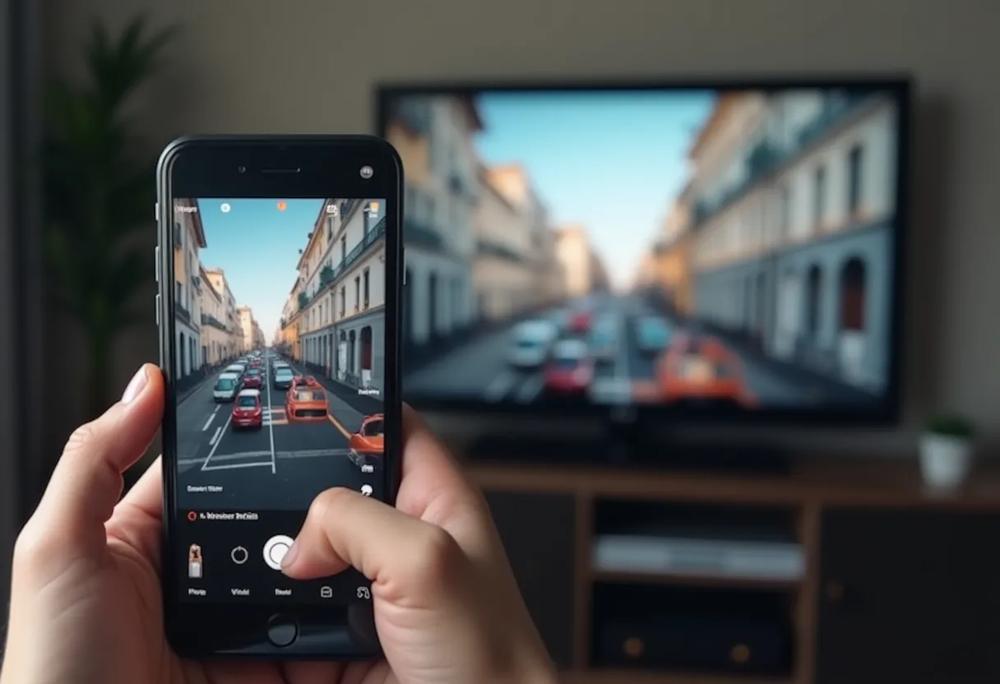
Jak połączyć telefon z telewizorem? Przewodnik po najlepszych metodach

Chcesz przenieść obraz z telefonu na duży ekran telewizora? Zastanawiasz się, jak to zrobić szybko i bezproblemowo? Niezależnie od tego, czy masz nowoczesny smartfon, czy starszy model, istnieje kilka sprawdzonych sposobów. W tym artykule pokażemy Ci najpopularniejsze metody połączenia telefonu z telewizorem – od prostych kabli po zaawansowane technologie bezprzewodowe. Odkryj, która opcja będzie idealna dla Ciebie!
Najpopularniejsze sposoby połączenia telefonu z telewizorem
Istnieje kilka popularnych sposobów na połączenie smartfona z telewizorem, począwszy od prostych metod przewodowych, aż po zaawansowane rozwiązania bezprzewodowe. Wybór odpowiedniej opcji zależy od modelu telefonu, posiadanego telewizora oraz indywidualnych preferencji. Nowoczesne telewizory, zwłaszcza te typu Smart TV, dzięki wbudowanemu Wi-Fi, zapewniają niezwykle łatwą komunikację z urządzeniami mobilnymi.
Najprostszym rozwiązaniem jest połączenie za pomocą kabla HDMI i odpowiedniej przejściówki. W nowszych smartfonach popularne jest złącze USB-C, natomiast w starszych modelach z Micro-USB można skorzystać z adaptera MHL. Alternatywą są technologie bezprzewodowe, takie jak Miracast, która umożliwia klonowanie ekranu – wyświetlanie wszystkiego, co dzieje się na telefonie, bezpośrednio na telewizorze. Dzięki temu możliwy jest *zrzut ekranu z telefonu na telewizor*. Użytkownicy urządzeń Apple mogą skorzystać z AirPlay, zapewniającego płynne przesyłanie obrazu i dźwięku do Apple TV lub telewizorów Samsung i LG, które obsługują tę technologię.
Kolejną opcją jest Chromecast, pozwalający na strumieniowanie treści z aplikacji takich jak YouTube, HBO Max, Netflix, Spotify, Deezer czy Tidal bezpośrednio na duży ekran. Wiele współczesnych telewizorów, szczególnie Smart TV firmy LG, obsługuje standard DLNA, co znacznie ułatwia bezprzewodowe przesyłanie plików wideo, zdjęć i muzyki ze smartfona. Właściciele telefonów Samsung mogą wykorzystać funkcję Smart View oraz aplikację SmartThings, które upraszczają łączenie się z telewizorem i jego sterowanie.
Opcje połączeń przewodowych
Połączenia kablowe, w tym popularny interfejs HDMI, to synonim stabilnego i wysokojakościowego przesyłu obrazu, co stanowi idealne rozwiązanie dla użytkowników, dla których priorytetem jest niezawodność. HDMI, obecny w niemal każdym współczesnym telewizorze i smartfonie (często z użyciem adapterów), skutecznie niweluje zakłócenia, które mogą występować w przypadku połączeń bezprzewodowych.
Właściciele smartfonów Samsung mogą potrzebować konwertera z USB-C na HDMI, natomiast użytkownicy starszych modeli wyposażonych w Micro-USB mogą skorzystać z adaptera MHL. Ważne jest, aby zweryfikować, czy dany model telefonu z Micro-USB wspiera technologię MHL, zaglądając do specyfikacji technicznej urządzenia.
Atutem takiego rozwiązania jest niezależność od sieci Wi-Fi oraz możliwość transmisji obrazu w wysokiej rozdzielczości, co z pewnością zadowoli entuzjastów filmów i gier. Ograniczeniem jest jednak zmniejszona swoboda ruchów, ponieważ telefon musi być fizycznie połączony z telewizorem za pomocą przewodu.
Kabel HDMI do połączeń z telewizorem
Kabel HDMI to synonim niezawodności i wysokiej jakości obrazu, idealny dla entuzjastów stabilnego połączenia. Aby wykorzystać tę metodę, niezbędny jest odpowiedni kabel oraz adapter.
W przypadku smartfonów z portem USB-C, popularnych w urządzeniach Samsung, konieczne jest zastosowanie adaptera USB-C na HDMI. Z kolei użytkownicy iPhone’ów mogą potrzebować adaptera Digital AV lub Lightning AV.
Sama procedura podłączania jest wyjątkowo prosta: wystarczy podpiąć adapter do smartfona, a następnie połączyć go z telewizorem za pomocą kabla HDMI. PoEstablish połączenia, w ustawieniach telewizora należy wskazać właściwe źródło sygnału, na przykład HDMI1 lub HDMI2.
Jeżeli obraz nie zostanie wyświetlony automatycznie, warto zweryfikować ustawienia obrazu w telefonie, upewniając się, że wybrano opcję “HDMI” lub “Klonowanie ekranu”. Dodatkowo, upewnij się, że telewizor wspiera standard HDCP, kluczowy dla transmisji treści chronionych prawami autorskimi.
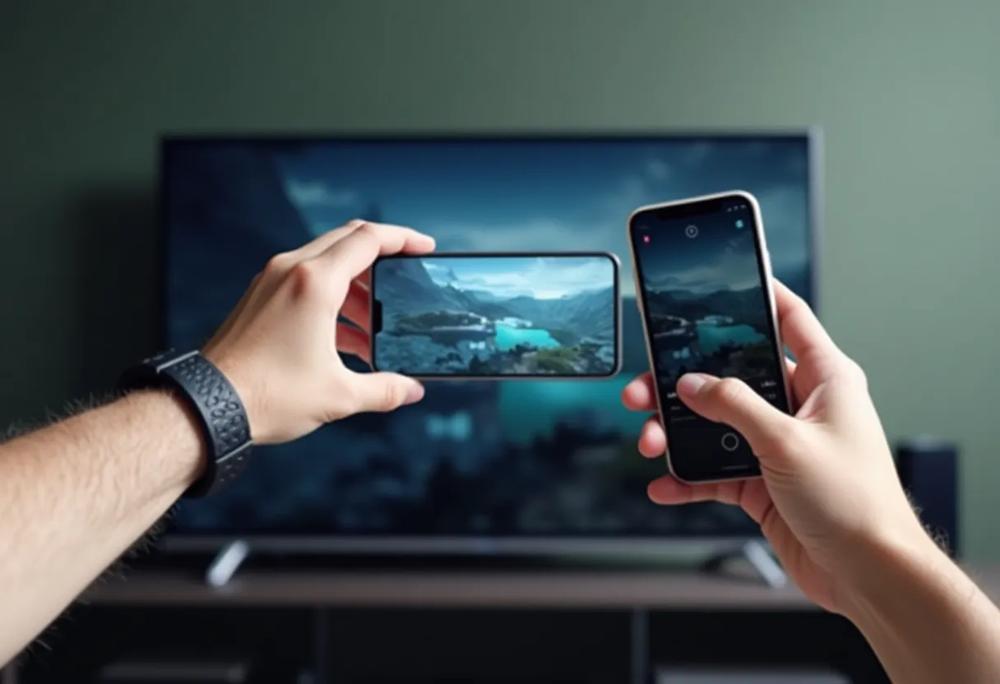
Wykorzystując połączenie HDMI, zyskujesz możliwość wyświetlania filmów, grania i przeglądania zdjęć w wysokiej rozdzielczości na dużym ekranie. Połączenie przewodowe minimalizuje potencjalne zakłócenia, charakterystyczne dla połączeń bezprzewodowych, gwarantując płynny i nieprzerwany obraz.
Technologie połączeń bezprzewodowych
Technologie bezprzewodowe, takie jak Miracast i Chromecast, oferują komfort udostępniania obrazu z pominięciem przewodów. Miracast pozwala na duplikowanie ekranu urządzenia z systemem Android na ekranie telewizora, pod warunkiem, że oba urządzenia są kompatybilne z tą technologią.
Dla użytkowników urządzeń Apple istnieje AirPlay, umożliwiający bezprzewodową transmisję obrazu i dźwięku do Apple TV lub telewizorów Samsung i LG, które obsługują tę funkcję.
Chromecast, opracowany przez Google, umożliwia strumieniowanie treści wprost z aplikacji takich jak YouTube, HBO Max, Netflix, Spotify, Deezer czy Tidal. Telewizory Smart TV, zwłaszcza te działające na systemie Android, często posiadają zintegrowaną funkcję Cast, co upraszcza przesyłanie obrazu ze smartfona na telewizor.
Alternatywnie, można wykorzystać aplikacje firm trzecich, takie jak Screen Mirroring Cast to TV, dostępne w Google Play, które również wspierają funkcję mirroring ekranu.
Zastosowanie technologii bezprzewodowych eliminuje konieczność stosowania kabli, co zapewnia większą swobodę. Standard DLNA, obsługiwany przez wiele Smart TV, dodatkowo upraszcza bezprzewodowe przesyłanie plików wideo, zdjęć i muzyki ze smartfona.
Użytkownicy smartfonów Samsung mogą skorzystać z funkcji Smart View lub aplikacji SmartThings, które ułatwiają połączenie z telewizorem i jego obsługę. Jednakże, w odróżnieniu od połączenia HDMI, transmisje bezprzewodowe mogą być bardziej narażone na interferencje.
Użycie Chromecasta do transmisji obrazu
Wykorzystanie Chromecasta to przystępny sposób na wyświetlanie zawartości z telefonu na ekranie telewizora. To niewielkie urządzenie od Google umożliwia strumieniowanie multimediów bezpośrednio z popularnych platform, takich jak YouTube, HBO Max, Netflix, Spotify, Deezer czy Tidal.
Instalacja jest wyjątkowo prosta: wystarczy podłączyć Chromecast do złącza HDMI w telewizorze i kierować się wskazówkami wyświetlanymi na ekranie, posiłkując się aplikacją Google Home zainstalowaną na smartfonie.
Istotne jest, aby zarówno smartfon, jak i Chromecast, korzystały z tej samej sieci Wi-Fi. Po pomyślnym połączeniu obu sprzętów, w aplikacjach obsługujących tę funkcję, pojawi się ikona Cast, która pozwoli na natychmiastowe przeniesienie obrazu na duży ekran.
Telefony z systemem Android oferują dodatkowo funkcję klonowania ekranu, pozwalającą na wyświetlenie całej zawartości smartfona na telewizorze. Dla użytkowników urządzeń Apple alternatywą jest technologia AirPlay, oferująca analogiczne możliwości z Apple TV lub telewizorami marek Samsung i LG, które obsługują tę technologię.
Więcej informacji na ten temat znajdziesz w poradnikach Media Expert, które szczegółowo opisują, jak szybko połączyć telefon z telewizorem.
Praktyczny przewodnik: jak połączyć telefon z telewizorem krok po kroku
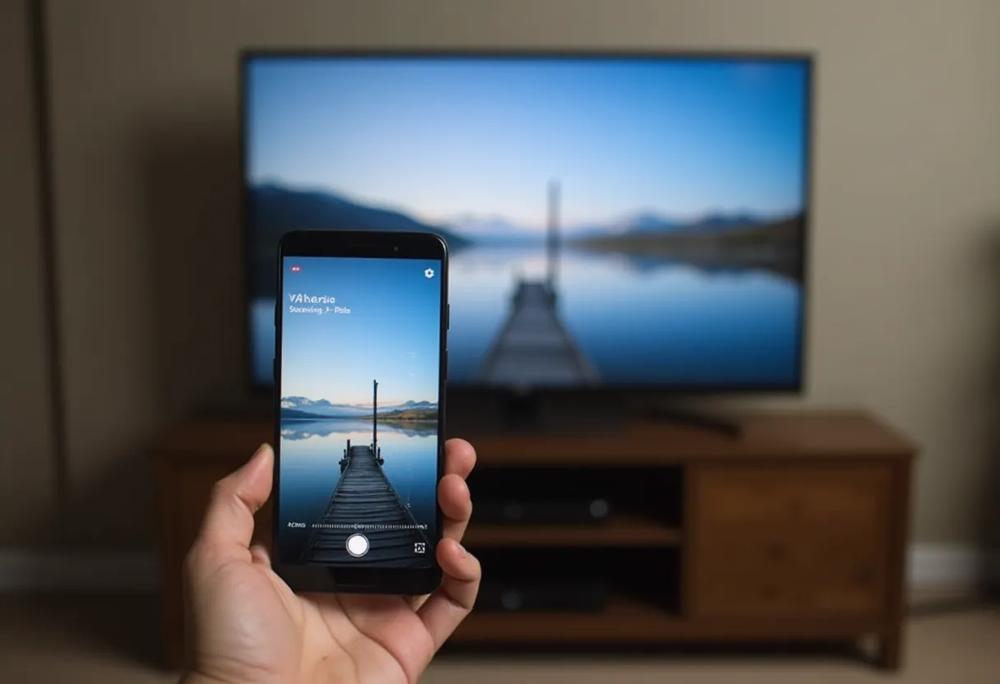
Aby bezproblemowo wyświetlać zdjęcia i filmy ze smartfona na dużym ekranie telewizora, przygotowaliśmy praktyczny przewodnik. Na początku, zidentyfikuj typ złącza w Twoim telefonie. Najnowsze modele marek takich jak Samsung, Huawei i Xiaomi zwykle wyposażone są w port USB-C, podczas gdy starsze warianty mogą wykorzystywać złącze Micro-USB. Następnie zweryfikuj dostępne porty w Twoim telewizorze – praktycznie każdy współczesny model posiada złącze HDMI. W zależności od tych ustaleń, zaopatrz się w odpowiedni kabel lub adapter. Na przykład, w przypadku smartfona z portem USB-C i telewizora z HDMI, niezbędny będzie kabel USB-C do HDMI lub odpowiednia przejściówka.
W kwestii połączeń bezprzewodowych, upewnij się, że Twój telewizor to Smart TV z aktywną obsługą Wi-Fi. Telewizory firm LG i Samsung często obsługują technologię AirPlay, upraszczając połączenie z urządzeniami iPhone i iPad. Dla użytkowników systemu Android, doskonałym rozwiązaniem mogą okazać się Miracast lub Chromecast – umożliwiają one klonowanie ekranu, czyli **screen mirroring to TV**. Kluczowe jest, aby zarówno smartfon, jak i telewizor były podłączone do tej samej sieci Wi-Fi.
Następnie skonfiguruj właściwe ustawienia zarówno w telefonie, jak i telewizorze. W przypadku połączenia przez HDMI, wybierz właściwe źródło sygnału (na przykład HDMI1 lub HDMI2). Przy połączeniach bezprzewodowych włącz funkcję klonowania ekranu w ustawieniach smartfona i wybierz swój telewizor z listy dostępnych urządzeń. Alternatywnie, możesz wykorzystać aplikacje takie jak “Screen Mirroring Cast to TV”, dostępne w Google Play, lub aplikację “SmartThings” dedykowaną urządzeniom Samsung, która umożliwia łatwe przesyłanie i udostępnianie danych pomiędzy urządzeniami. Wiele pomocnych wskazówek znajdziesz w poradnikach Media Expertu.
Instrukcja korzystania z kabla HDMI
Aby podłączyć telefon do telewizora za pomocą kabla HDMI, kluczowy jest odpowiedni adapter. Właściciele smartfonów z systemem Android, takich marek jak Samsung, Xiaomi czy Huawei, zazwyczaj potrzebują adaptera z USB-C na HDMI. Natomiast użytkownicy iPhone’ów powinni zaopatrzyć się w adapter Digital AV lub Lightning AV.
Połącz adapter ze smartfonem, a następnie za pomocą kabla HDMI podłącz go do telewizora. W ustawieniach telewizora jako źródło sygnału wybierz odpowiednie wejście HDMI, np. HDMI1 lub HDMI2. Jeżeli obraz nie zostanie wyświetlony automatycznie, sprawdź ustawienia obrazu w telefonie i upewnij się, że wybrano opcję HDMI lub funkcję klonowania ekranu. Łukasz Karolak, autor poradnika na stronie Media Expert, sugeruje również upewnienie się, czy telewizor obsługuje standard HDCP, który jest niezbędny do przesyłania treści chronionych.
W przypadku trudności z przesyłaniem sygnału, sprawdź stan kabla HDMI oraz adaptera. Upewnij się, że obydwa akcesoria są sprawne i właściwie podłączone. Niekiedy pomocne okazuje się ponowne uruchomienie zarówno smartfona, jak i telewizora. Warto pamiętać, że Media Expert udostępnia liczne poradniki, które mogą okazać się przydatne w rozwiązywaniu problemów związanych z połączeniem.
Łączenie za pomocą aplikacji SmartThings
Posiadacze smartfonów Samsung mogą z łatwością wyświetlić obraz ze swojego telefonu na ekranie telewizora, wykorzystując aplikację SmartThings. To bezpłatne narzędzie, dostępne w Google Play Store, pozwala nie tylko na strumieniowanie zawartości, ale również na pełne sterowanie funkcjami telewizora Smart TV.
Instalacja i konfiguracja aplikacji są wyjątkowo proste. Po pobraniu i uruchomieniu SmartThings, należy zweryfikować, czy zarówno smartfon, jak i telewizor Samsung są podłączone do tej samej sieci bezprzewodowej. Aplikacja automatycznie wykryje dostępne urządzenia i przeprowadzi użytkownika przez proces parowania. Po udanym połączeniu, można bez problemu przesyłać zdjęcia, nagrania wideo i muzykę z telefonu na telewizor, a także używać smartfona jako pilota.
Jako alternatywa dla SmartThings, istnieją inne aplikacje do screen mirroringu, takie jak “Screen Mirroring Cast to TV”, które można znaleźć w Google Play. Jednak SmartThings, jako dedykowane rozwiązanie firmy Samsung, oferuje unikalną integrację z innymi urządzeniami w inteligentnym domu, co czyni je wszechstronnym narzędziem do zarządzania całym ekosystemem Samsung. Dla użytkowników, którzy cenią sobie kompatybilność i szeroki zakres funkcji, SmartThings jest doskonałym wyborem.
Artykuły powiązane: